Skip to content如何输入
如何输入
如何输入
选读:如何在 LaTeX 输入
如何输入 lim 的下标
视频教程
文字教程
如何进入数学模式
- 如果要输入数学公式,请先进入数学模式。
- 行内数学公式可以直接输入
$。 - 如果需要单独一行输入公式,可以使用
Alt/Option+$。
如何输入 lim
- 进入数学模式后,直接输入
lim即可。 - 输入完成后,
lim会以极限算子的形式显示。
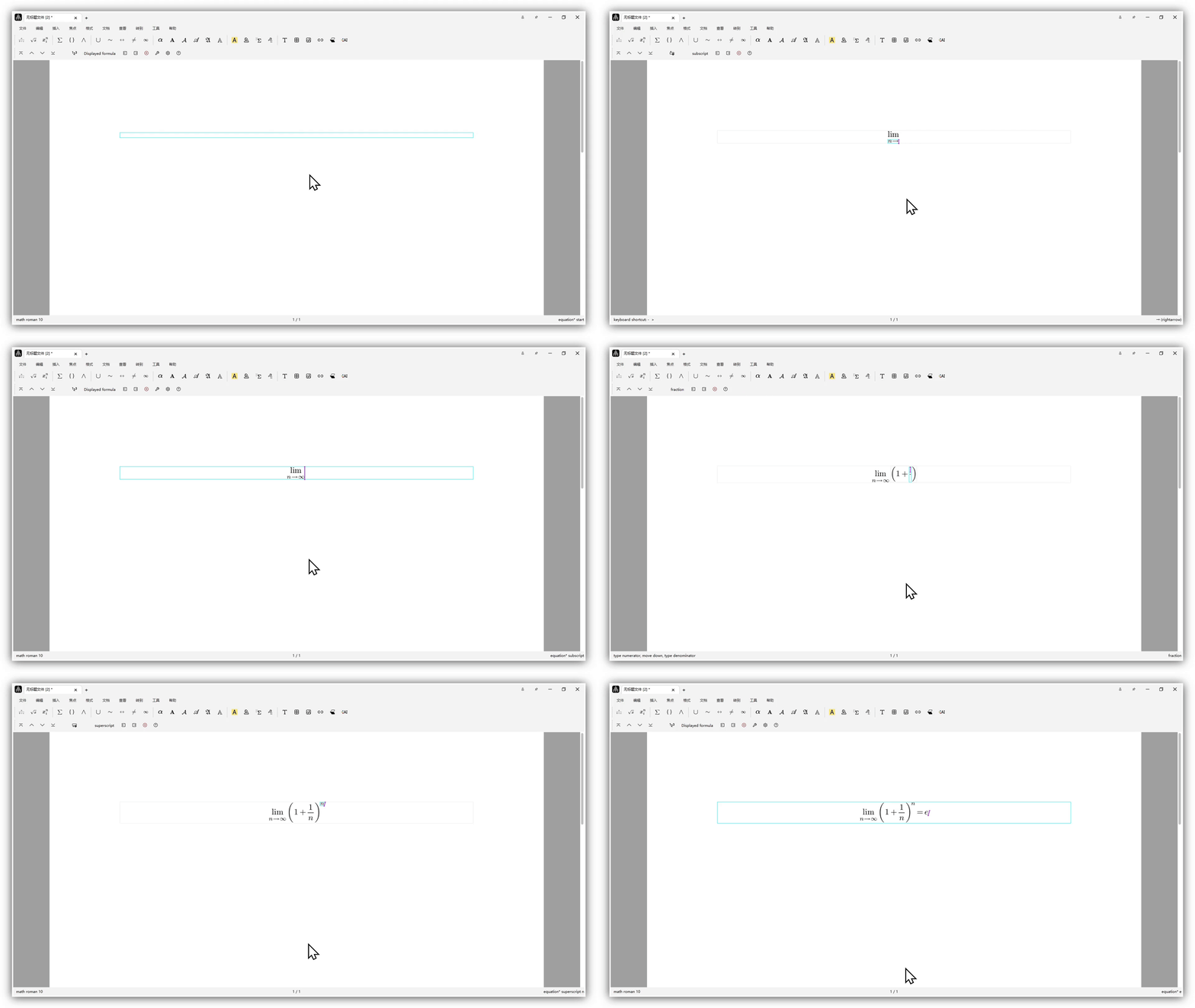
如何输入 lim 的下标
- 在输入
lim之后,按_即可添加下标。 - 然后在下标位置输入需要的内容,例如
x->0。 - 输入完成后,就可以得到带下标的极限形式。
效果演示
选读:如何在 LaTeX 输入 lim 的下标
在 中,算子通常需要使用正体排版。一般情况下,可以使用 \mathrm{} 将字母排成算子样式;例如,\mathrm{sin}、\mathrm{cos}、\mathrm{d} 都是常见写法。
对于一些常用算子, 还提供了更方便的专用命令,可以把它理解为一种语法糖。例如,极限通常不直接写成 \mathrm{lim},而是写成 \lim。相比直接写 \mathrm{lim},\lim 会自动使用极限算子的排版规则,例如自动处理与后面公式之间的间距,并且在行间公式中通常会把下标排在正下方。因此,输入极限时更推荐直接使用 \lim。
在写 \lim 的下标时,可以使用 _。如果下标内容不止一个字符,建议使用 {} 包起来。最常见的写法如下:
latex
\lim_{x \to 0} f(x)
% \to 也可以替换成 \rightarrow
对应的渲染效果如下:
需要注意的是,在行内公式中,
lim的下标通常显示在右下方。例如,下面是行内公式的渲染效果:当 时,。
如果您已经有现成的 代码,也可以直接使用魔法粘贴到 Liii STEM 中进行转换。