图片和表格编辑进阶
本文是 Liii STEM 文本模式完全指南 第 6 节(图片与表格)的加强版,深入介绍表格和图片的高级编辑技巧。如果您尚未阅读该指南,建议先快速浏览第 6 节建立基础概念。
💡 提示:如果您有现成的表格(如网页、PDF 或手写稿中的表格),不必手动逐一编辑,Liii STEM 支持通过 OCR 识别 直接导入。详情请参阅 魔法粘贴教程。
在科技文档排版中,表格和图片是不可或缺的基本元素。Liii STEM 不仅支持普通的行内表格和嵌入式图片,还提供了带题注、可编号、可交叉引用的特殊环境:大表格、小表格、大图片(及题注)、小图片(及题注)。
重要概念:这些特殊环境与普通表格/图片不同——它们是容器环境,内部需要您再手动插入实际的表格(
tabular)或图片内容。例如,选择「大表格」后,您得到的是一个带有编号和题注位置的框架,还需要在框架内按Alt+t插入真正的表格数据。
1 表格
1.1 表格类型
Liii STEM 提供多种表格类型,可通过 插入 → 表格 菜单或快捷键 Alt + t 插入。
插入表格后,若尚未进行任何编辑,可直接按 Tab 键在表格类型间循环切换;编辑后则需按 Alt + Shift + ↓ / ↑ 循环切换。详细的循环机制请参阅 高效编辑指南。
插入→表格里的 大表格 / 小表格:是容器环境,插入后需在其内部再按Alt+t插入实际的tabular表格内容,然后填写题注。
插入→表格里 可以直接选择三线表环境插入。
文本模式表格的结构变体
文本模式下的表格有一组结构变体——即功能相同但不同的边框和宽度的表格。插入表格后,可按 Alt + Shift + ↓ / ↑ 在这些变体间循环切换(详见 高效编辑指南 第 2 节「结构化变体」)。
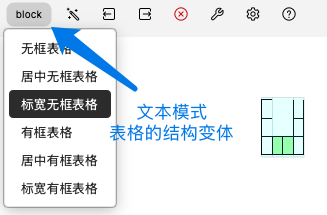
| 变体 | 说明 |
|---|---|
| 无框表格 | 不显示单元格边框 |
| 居中无框表格 | 文字居中显示,不显示边框 |
| 标宽无框表格 | 标准宽度(占据整行文本),不显示边框 |
| 有框表格 | 显示单元格边框 |
| 居中有框表格 | 文字居中显示,带边框 |
| 标宽有框表格 | 标准宽度(占据整行文本),带边框 |
数学模式表格的结构变体
在数学模式下,插入 → 表格 菜单中还有几种额外的表格类型:矩阵、行列式、选择和堆叠。stack 标签对应于尽可能压缩的表格,适用于下标、上标或其他空间可用性小的地方。
数学模式中的矩阵/表格同样支持 Alt + Shift + ↓ / ↑ 循环切换结构变体,包括不同的括号类型和排版形式。
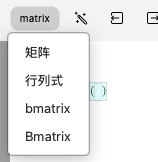
| 变体 | 说明 | 效果示例 |
|---|---|---|
| 矩阵 | 圆括号包围的矩阵 | |
| 行列式 | 竖线包围的行列式 | |
| bmatrix | 方括号包围的矩阵 | |
| Bmatrix | 花括号包围的矩阵 |
1.2 基本编辑操作
新创建的表格默认大小为 ,单元格为空。可以通过焦点工具栏点击或者以下方式调整表格结构:
| 操作 | 快捷键 | 说明 |
|---|---|---|
| 在当前行上方/下方插入行 | Alt + ↑ / Alt + ↓ | 在光标所在行的上方或下方插入 |
| 在当前列左侧/右侧插入列 | Alt + ← / Alt + → | 在光标所在列的左侧或右侧插入 |
| 删除前一列 / 当前列 | Alt + Backspace / Alt + Delete(macOS: Alt + Fn + Backspace) | 删除光标左侧的列或当前列 |
| 删除空行/空列 | Backspace 或 Delete | 仅删除完全为空的行或列 |
1.3 单元格属性
表格的单个单元格具有多个可调整的属性。将光标置于单元格内后,可通过 焦点 → 单元格 菜单或焦点工具栏进行调整。
属性修改的操作范围默认是当前光标所在的单元格;如果用鼠标框选了一部分单元格,则同时作用于选区中的所有单元格。
新插入单元格属性与当前光标所在单元格的属性相关联。例如,为一行设置背景色后,在该行中插入新列时,新列中对应行的单元格会自动继承该背景色。
| 表格属性设置界面 | 单元格焦点工具栏 |
|---|---|
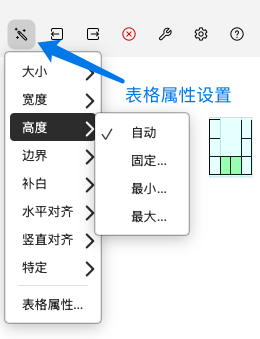 | 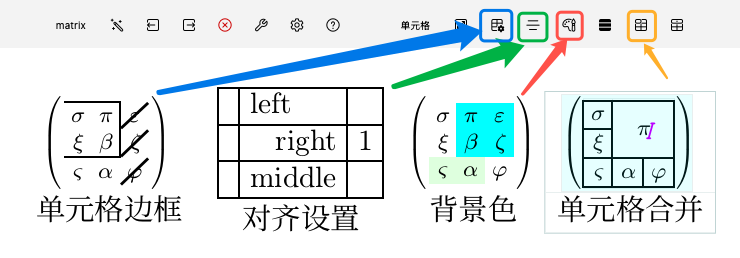 |
上图展示了单元格属性在焦点工具栏的设置位置和几种典型效果:单元格边界样式、内容对齐方式、单元格背景色,以及单元格合并。
下文介绍如何通过菜单做这些设置而不是焦点工具栏,如果您已经熟悉焦点工具栏,可以跳过。
1.3.1 表格属性
表格整体属性可通过 焦点 → 表格 菜单调整,对应项包括:大小、宽度、高度、边界、补白、水平对齐、竖直对齐、特定。
1.3.2 宽度和高度
列的宽度和行的高度会根据单元格内容自动计算,也可直接拖拽表格边界调整。如需精确控制,可通过 焦点 → 单元格 → 宽度 或 焦点 → 单元格 → 高度 设置,常用单位包括 par(段落宽度)和 fn(字体大小)。
1.3.3 边界、笔宽和补白
每个单元格有四个边界。边界的实际宽度取相邻单元格指定边界宽度的最大值。
| 操作 | 方式 |
|---|---|
| 设置边界 | 焦点 → 单元格 → 边界 菜单 |
| 设置笔宽 | 焦点 → 单元格 → 笔宽 菜单 |
| 设置补白 | 焦点 → 单元格 → 补白 菜单 |
长度单位 "ln" 对应于当前字体的"标准线宽"。分数线的宽度为 1 ln。默认情况下,Liii STEM 使用 1 spc 的水平补白(当前字体的默认空格字符宽度)和 1 sep 的垂直补白(当前字体的标准分隔空间)。
1.3.4 对齐方式
可通过 焦点 → 单元格 → 水平对齐 和 焦点 → 单元格 → 竖直对齐 调整单元格内容的对齐方式。
| 水平对齐 | 竖直对齐 |
|---|---|
| 左对齐 | 底部 |
| 居中 | 居中 |
| 右对齐 | 顶部 |
| 小数点对齐 | 基线(默认) |
| 逗号对齐 |
1.3.5 背景色
可通过 焦点 → 单元格 → 背景色 设置单元格的背景颜色。颜色属性同样会与单元格的矩形区域相关联并自动继承。
1.4 合并单元格和子表格
有时将几个单元格合并为一个单元格很有用。在进行单元格选区后,可以通过 焦点 → 单元格 → 合并选中的单元格 来完成此操作。合并在一起的单元格可以使用 焦点 → 单元格 → 分离合并的单元格 分离。
当合并选定单元格 时,左上角单元格 将承担"领导者"的角色,并包含合并单元格的内容。其他单元格 仍然属于表格的一部分,但对用户变得不可见,直到合并单元格被拆分。
相反,Liii STEM 还允许你将单个单元格拆分为几个单元格,方法是将其转换为"子表格"。这可以使用焦点栏上的图标或 焦点 → 单元格 → 插入子表格 来完成。是将几个单元格合并在一起更好还是拆分其他一些单元格更好取决于上下文。两种技术之间的主要区别在于,外部表格子表格中单元格的对齐属性不相关。
插入子表格和在表格的单元格内再插入一个表格是完全不同的行为,用户可以自行尝试对比一下。
2 图片
2.1 插入图片
使用 插入 → 图片 → 插入图片 可将外部图片导入文档。Liii STEM 提供两种插入模式:
| 插入方式 | 说明 | 优点 | 缺点 |
|---|---|---|---|
| 嵌入式 | 将图片直接嵌入 .tmu 文档内部 | 文档自包含,分享时无需额外文件 | 文档体积较大 |
| 链接式 | 仅在文档中保存图片的链接引用 | 文档体积更小,图片可独立更新 | 分享文档时需要同时发送图片文件 |
插入后,可通过焦点工具栏上里选择在嵌入和链接之间切换。从外部直接粘贴(Ctrl/Cmd + v)或拖拽来的图片默认为嵌入式。
2.2 在选择区域内绘制
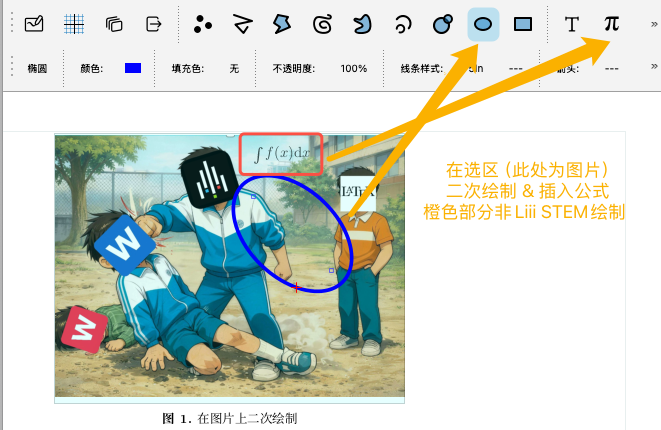
插入 → 图片 → 在选择区域内绘制 允许你在框选的区域(如图片)上直接绘制图形。此功能会创建一个新的图形模式,覆盖在选区上方,你可以使用模式工具栏在其中添加标注、箭头、高亮或其他手绘元素。
有时会出现
在选择区域内绘制这个按钮无法点击的情况,这是因为当前框选的区域不允许次操作,可尝试将框选区域扩大后再进行。一个典型的场景就是框选到了图片环境内,而没有把图片环境本身包裹,这时
在选择区域内绘制便无法点击。
与先绘制再插入的常规流程不同,"在选择区域内绘制"将你选中的内容作为底图,在其上叠加可编辑的矢量图形层。绘制完成后,图形与底层内容形成一个整体,可以统一移动和调整大小。
下图展示了在图片上二次绘制的效果:在插入的图片选区上,使用椭圆工具圈选区域,并在图片上方插入数学公式 。
此外,还可以使用
插入→图片→绘制图形启动 Liii STEM 内置的图形编辑器自行绘制图片。详细的绘图功能请参阅 Liii STEM 绘图模式完全指南。
2.3 支持的图片格式
| 格式 | 说明 |
|---|---|
| jpg, jpeg | 联合摄影专家组 |
| 便携式文档格式 | |
| png | 便携式网络图形 |
| svg | 可缩放矢量图形 |
| tiff | 标记图像文件格式 |
| webp | WebP 图像格式 |
2.4 调整图片的大小和位置
默认情况下,图片以其原始尺寸显示,底部与文本基线对齐。可以直接拖拽图片边框调整大小,或通过 焦点 菜单精确设置宽度、高度和偏移量。调整时保持纵横比,常用单位包括 par(段落宽度)、fn(字体大小)、w(默认宽度)和 h(默认高度),如 2w 表示两倍默认宽度。
2.5 图片编号和图表列表
使用 插入 → 图片 → 大图片及题注 或 插入 → 图片 → 小图片及题注,可以创建带编号和题注的图片环境。与直接插入图片不同,这些是容器环境——插入后您会获得一个带有编号占位符和题注输入框的框架,还需要在框架内通过 插入 → 图片 → 插入图片 或拖拽放入实际的图片内容。大图片环境独占一行,小图片环境可多个并排显示。
也可以输入 \big-figure 或 \small-figure 后回车快速插入对应环境。
Liii STEM 允许自动生成所有图表的列表(含标题和页码):使用 插入 → 自动 → 图形列表 插入占位符,再通过 文档 → 更新 → 图形列表 或 文档 → 更新 → 全部 生成实际列表。
有时图形的标题较长,可输入
\caption-detailed命令:第一个参数是完整长标题,第二个参数是用于图表列表的简短版本。
相同的编号引用机制也适用于表格环境:使用 插入 → 表格 → 大表格 或 插入 → 表格 → 小表格 创建带编号和题注的表格环境(内部需再插入 tabular 表格内容)。表格列表使用 插入 → 自动 → 表格列表 插入。